

こんにちは、エルです!
ポイ活の「Tiktok Lite」を楽しんでいる皆さん、こんな経験ありませんか?
「TikTok Liteの広告視聴タスク、30回も手動でやるの、めっちゃ大変じゃない!?」って。
そう、これ。やったことがある人ならわかる、最初は良かったんだけど・・・。
あの地味〜にしんどい作業…。
毎日、コツコツと30回、広告を開いて、見て、閉じて。また開いて、見て、閉じて…。
最初は軽い気持ちでも、だんだん「これ、修行かな?」って気分になってくるんですよね。
でも、安心してください。
そんな単純作業から、あなたをスマートに救い出す方法、ちゃんとあります。
TikTok Lite広告視聴はなぜ手動だとこんなに大変なのか?

ちょっと原因を整理してみましょう。
- 単純作業の連続:広告→20秒視聴→閉じる…これを30回。地味に集中力を持っていかれる。
- 作業中断リスク:通知が来たり、別の用事が入ると、もうペースはガタガタ。
- ながら作業不可:ずっと画面をタップし続けなきゃいけないから、他のことができない!
これじゃ、せっかくのポイ活も「面倒な義務」みたいになってしまいますよね。
そこで登場、「iPhoneのスイッチコントロール」
ここで秘密兵器を紹介しましょう。
それが、iPhone標準のアクセシビリティ機能、スイッチコントロール。
本来は、身体的なサポートが必要な方向けの機能なんですが、これがポイ活にもめちゃくちゃ使えるんです。
「画面のここをタップする」「スワイプする」といった動作を、自動で、しかも正確に再現できちゃうんです!
これを使えば、あの30回の地獄の手動タスクが、ほぼほったらかしで進むようになります。
iPhoneでさっそく準備を始めよう!
まずはiPhoneの設定から、
- 「設定」→「アクセシビリティ」→「スイッチコントロール」へGO!
- 「スイッチ」→「新しいスイッチを追加」→「画面」→「フルスクリーンタップ」を設定。
- スイッチコントロールをONに!
これで「画面全体を自動でタップする」という動作が使えるようになります。
画面のタップ位置を確認
レシピ作成の前に、画面のどの位置をタップするか、まずは確認しよう。
①「視聴するボタン」を押す(縦スクロールの止める位置で①の位置は変わります)
約23秒待機
②「×ボタン」を押す
約2秒待機
③ タップしても問題ないところを押す

いよいよ自動化レシピ作成!
次に、「広告視聴一回分のレシピ」を作ります。
- 「レシピ」から新規作成 → 名前は「広告視聴用」みたいにわかりやすく。
- スイッチ割り当てで「フルスクリーン」を選択。
- カスタムジェスチャで、「広告をタップ→20秒視聴→閉じる→次へ」の流れを録画!
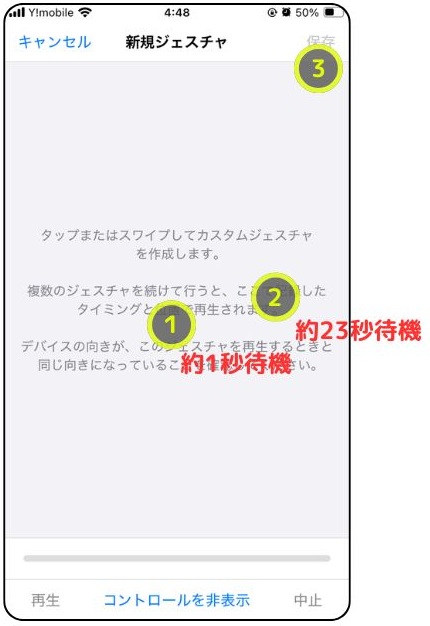
ポイントは、実際の広告の表示位置や時間に合わせて微調整すること。
流れ的には、① → 1秒待機 → ② → 23秒待機 → ③の順番になります。
①は2週目以降をスムーズにするために、タップしても問題がない場所を押します。
通信速度によって②と③の間の時間を調整してください。
注意点として、2週目に入るときにタスク画面の「視聴するボタン」の位置がたまに変わる時があります。一度に30回分動作させると失敗したときにタップできずに時間の無駄になるので、最初の数回は様子を見た方がよいです。
ちょっと面倒に見えるかもですが、最初にきちんと作れば、あとは超ラクになります!
そして、自動化の実践のとき!
- TikTok Liteアプリを開き、広告視聴タスクの画面へ。
- スイッチコントロールを起動、作成したレシピを適用。
- あとは、iPhoneに任せておくだけ。
途中で止まっちゃったら、広告のレイアウトが変わったかも。そんなときはジェスチャを見直せばOK!
まとめ:TikTok Liteの広告視聴の「苦行」から「ワクワク」へ
iPhoneのスイッチコントロールを使うだけで、TikTok Liteの広告視聴タスクは圧倒的にラクになります。
しかもこの方法、ほかの単純作業にもどんどん応用できるんです!
note-bitsでは、こんな「ちょっとした自動化アイデア」で、
あなたの毎日をもっとラクに、もっと楽しくする情報をこれからも発信していきます!
※注意:アプリの仕様変更や規約には気をつけながら、自己責任でうまく活用しましょうね!